有料プランへのアップグレード方法
はじめに
Freeプランから有料プラン(Standard/Pro)へのアップグレードは、プロダクト画面右上の「アップグレード」ボタンから行えます。
- 所要時間の目安:5分程度
- 事前にご用意いただくもの:クレジットカード(銀行振込の場合は不要)、請求先の氏名・住所
手順1:アップグレード画面を開く
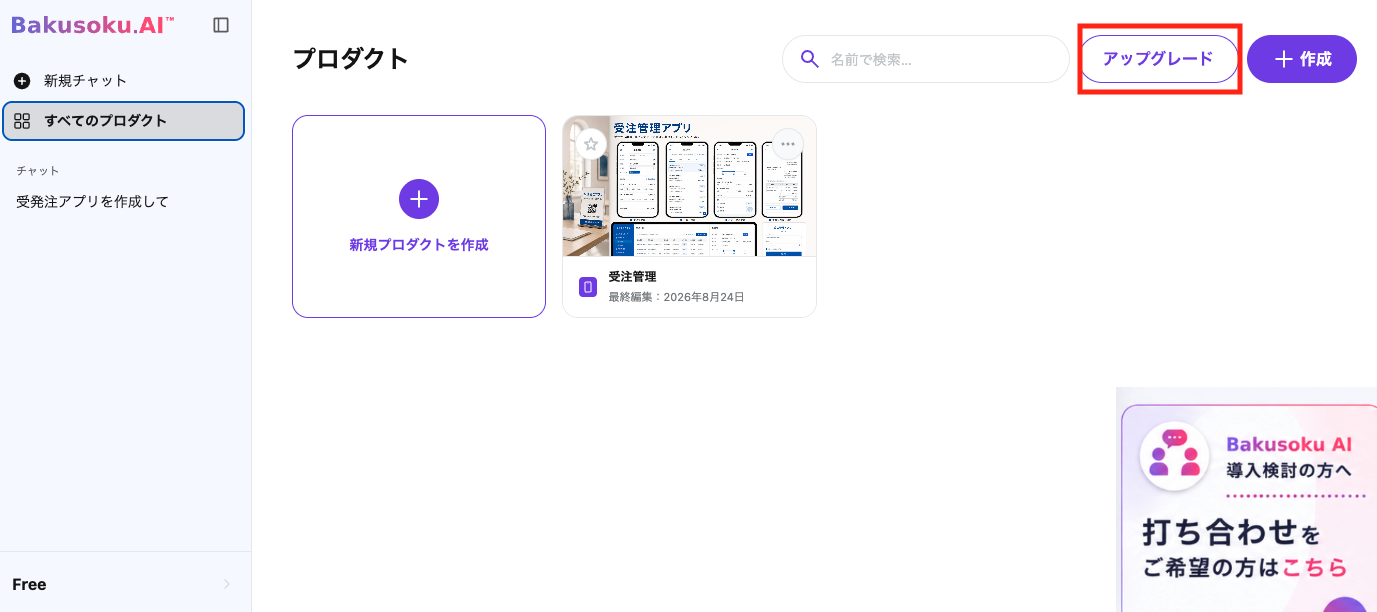
プロダクト一覧画面の右上にある「アップグレード」ボタンから進みます。
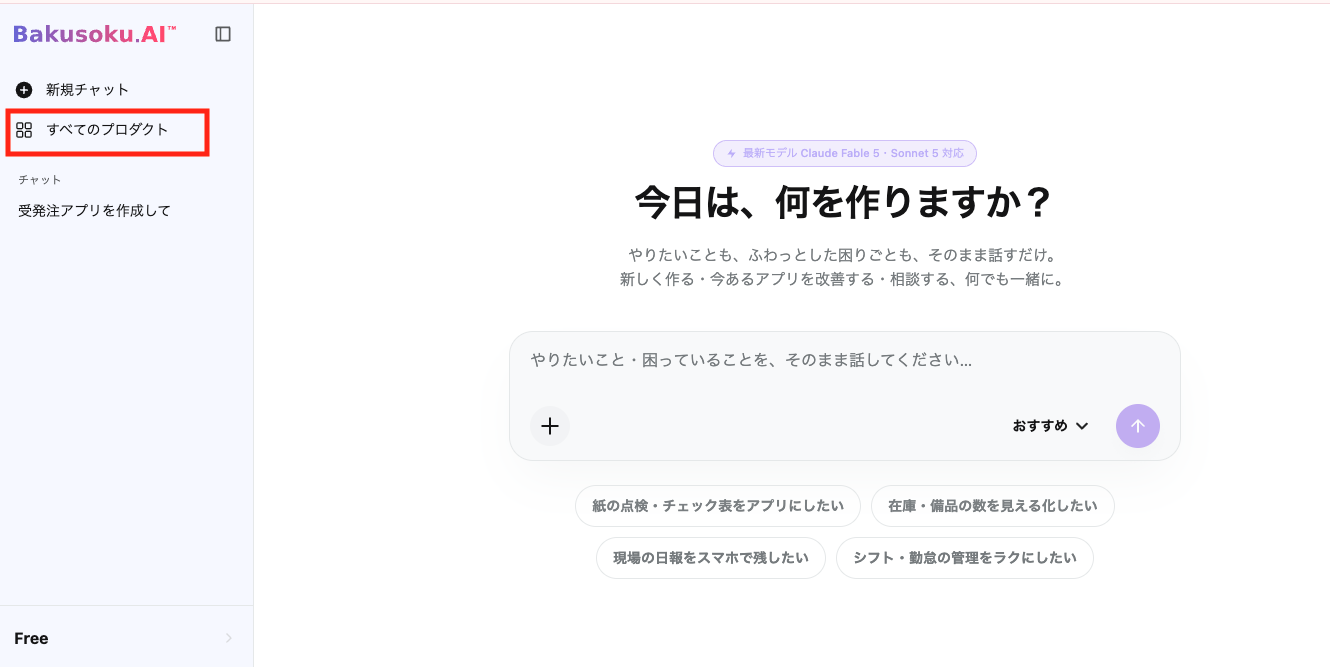
1.アカウントにログイン後、左側パネルの「すべてのプロダクト」をクリックしてください。
※現在のプランは、左側パネルの最下部(例:「Free」)で確認できます。
2.「プロダクト」画面右上の「アップグレード」ボタン(「+作成」の左隣)をクリックしてください。
手順2:プランと支払いサイクルを選ぶ
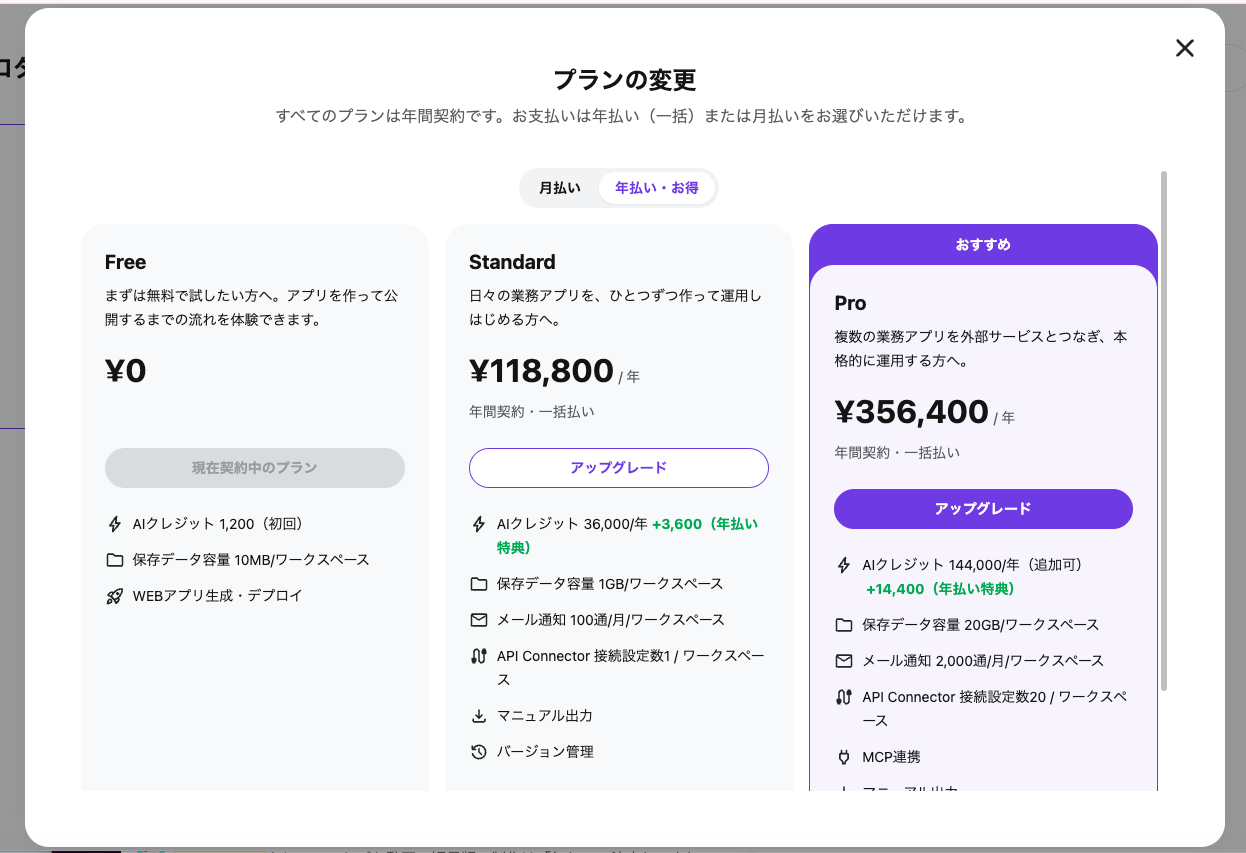
「プランの変更」画面で、支払いサイクルを選んでから希望プランの「アップグレード」をクリックします。
- 画面上部の切り替えで「月払い」または「年払い・お得」を選びます。年払いではAIクレジットの特典(Standard +3,600、Pro +14,400)が付きます。
- StandardまたはProの「アップグレード」ボタンをクリックします。
どちらの支払いサイクルでも契約期間は1年間です。現在のプランには「現在契約中のプラン」と表示されます。
手順3:お支払い方法と請求情報を入力する
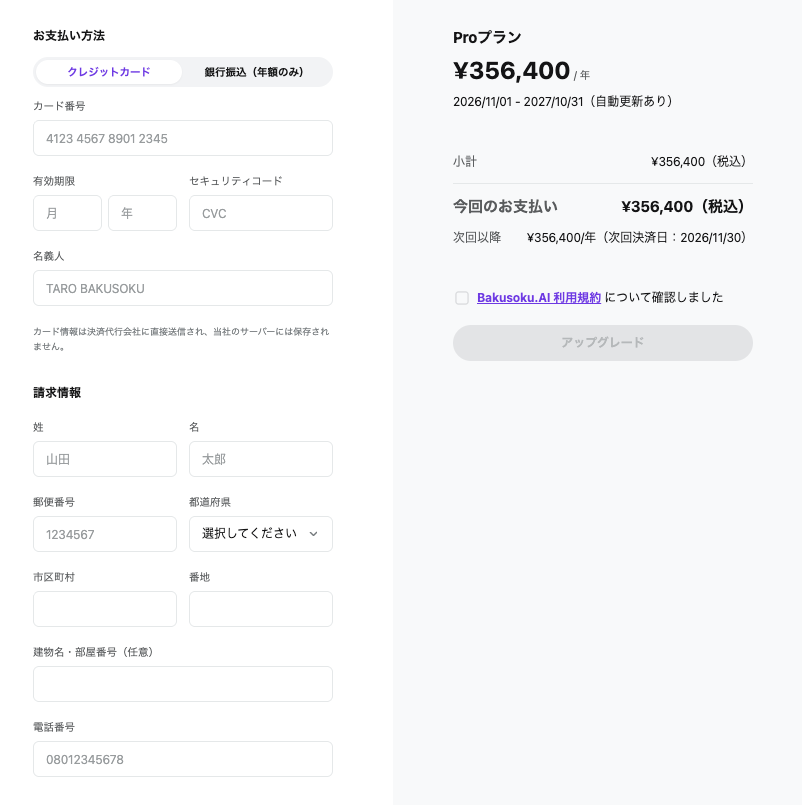
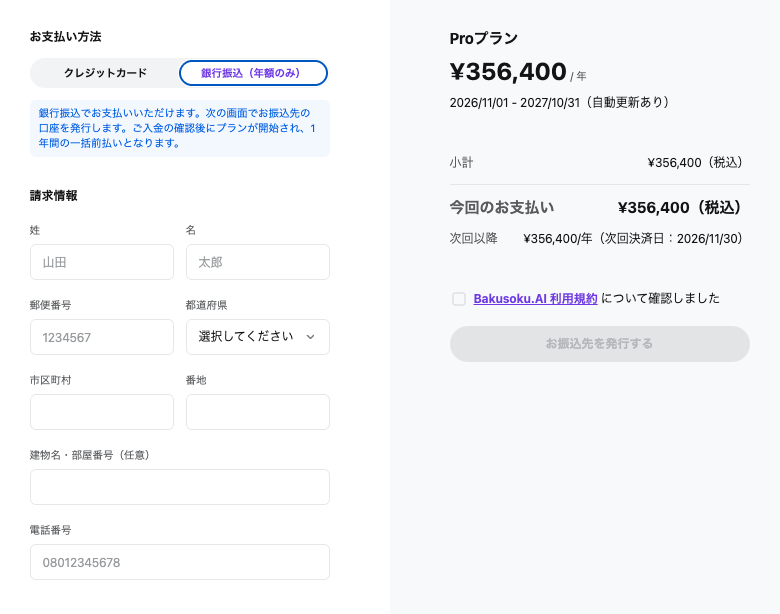
画面左側のフォームに、お支払い方法と請求情報を入力します。
- 「お支払い方法」で「クレジットカード」または「銀行振込(年額のみ)」を選びます。月払いの場合はクレジットカードのみです。
- クレジットカードの場合は、以下を入力します。
- カード番号
- 有効期限(月・年)
- セキュリティコード(CVC)
- 名義人(カード記載のローマ字、例:TARO BAKUSOKU)
- 「請求情報」に、姓・名、郵便番号(ハイフンなし、7桁)、都道府県、市区町村、番地、建物名・部屋番号(任意)、電話番号を入力します。
銀行振込を選んだ場合
銀行振込は年払い(一括前払い)のみです。カード情報の入力は不要で、請求情報だけを入力します。
- 「お支払い方法」で「銀行振込(年額のみ)」を選びます。
- 「請求情報」を入力します(クレジットカードの場合と同じ項目です)。
- 利用規約に同意し、「お振込先を発行する」をクリックします。
- 次の画面で発行されるお振込先の口座へ、今回のお支払い額をお振り込みください。
ご入金の確認後にプランが開始されます。お振込みから利用開始までに時間がかかる点にご注意ください。
手順4:内容を確認してアップグレードを完了する
画面右側で契約内容を確認し、利用規約に同意して「アップグレード」をクリックすれば完了です。
完了後、左側パネル最下部のプラン表示が新しいプラン名に変わっていることを確認します。
最終更新日:2026/10/15